MedOS auf dem Mac installieren
MedOS kommt nicht aus dem App Store. Deshalb fragt macOS beim ersten Öffnen nach: einmal für die Installationsdatei, einmal für die App. Danach startet MedOS ganz normal, auch nach Updates.
Installationsdatei öffnen
Öffne die heruntergeladene Datei (
….dmg). macOS meldet, dass es sie nicht überprüfen konnte. Klicke auf Fertig, nicht auf „In den Papierkorb legen“.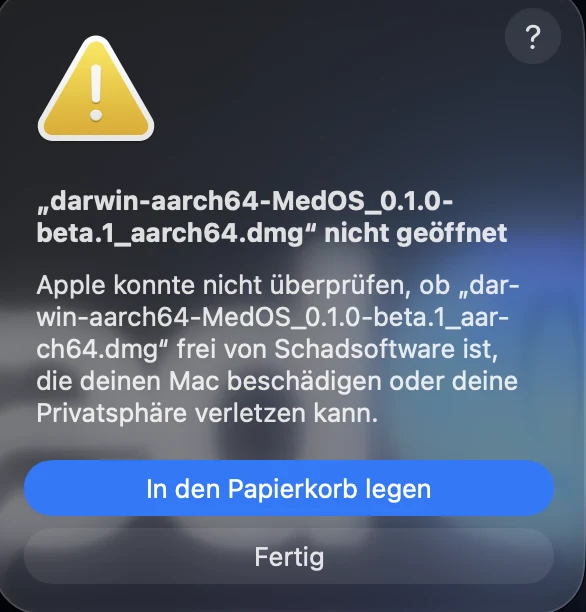
In Datenschutz & Sicherheit freigeben
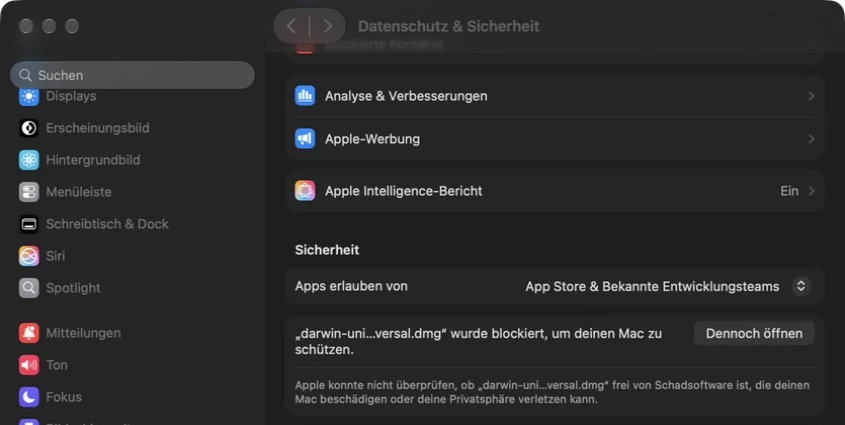
Öffne Systemeinstellungen → Datenschutz & Sicherheit und scrolle zu Sicherheit. Dort steht jetzt die Datei. Klicke auf Dennoch öffnen, bestätige mit Passwort oder Touch ID und danach noch einmal mit Öffnen.
In Programme ziehen
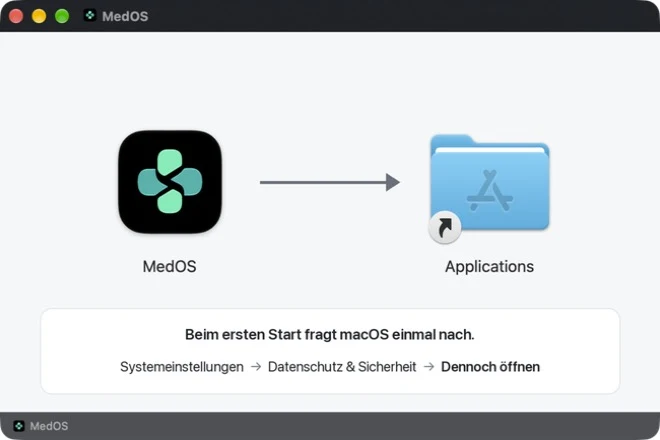
Im Fenster, das sich öffnet, ziehst du MedOS auf Applications.
MedOS öffnen
Öffne MedOS aus dem Ordner Programme. macOS fragt jetzt für die App selbst: Klicke wieder auf Fertig und gib MedOS wie in Schritt 2 unter Dennoch öffnen frei. Fertig.
Kein „Dennoch öffnen“ zu sehen?
Der Eintrag erscheint erst, nachdem macOS das Öffnen verweigert hat, und verschwindet nach einiger Zeit wieder. Öffne die Datei (oder MedOS) einfach noch einmal und schau danach gleich in die Einstellungen.